Manuel d'utilisation
Ce guide vous accompagne pas à pas. Il suffit de lire la partie dont vous avez besoin.
1. Installation
- Téléchargez DeltaGarage-Setup.exe depuis la page d'accueil du site.
- Double-cliquez sur le fichier et suivez les étapes de l'installation.
- Laissez cochée l'option « Créer une icône sur le Bureau » : l'icône Delta Garage apparaît sur le bureau. Double-cliquez dessus pour ouvrir le logiciel.
Le logiciel fonctionne sans Internet. Toutes vos données sont enregistrées sur votre ordinateur.
2. Premiers pas
Le logiciel s'organise en onglets, en haut de l'écran : Clients et véhicules, Réparations, Comptoir, Stock, Statistiques, Sauvegarde, Paramètres et Licence.
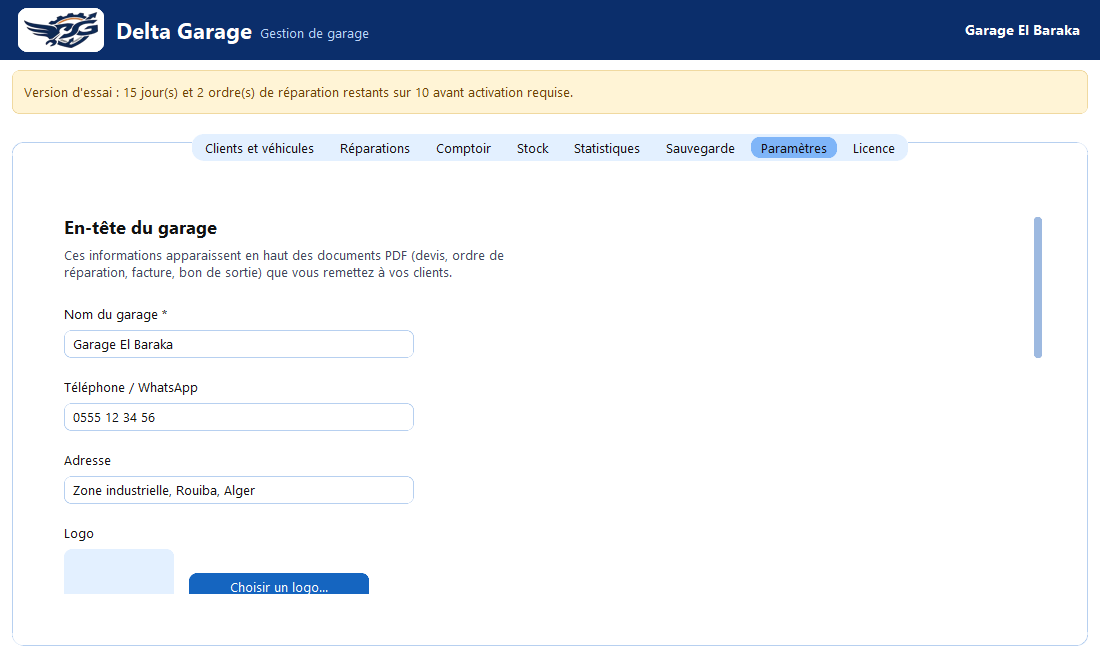
Commencez par l'onglet Paramètres : indiquez le nom de votre garage, votre adresse, votre téléphone / WhatsApp, votre logo, vos numéros (RC, NIF, NIS) et si vous appliquez la TVA (et à quel taux). Ces informations apparaissent en en-tête de vos devis, factures et autres documents.
3. Clients et véhicules
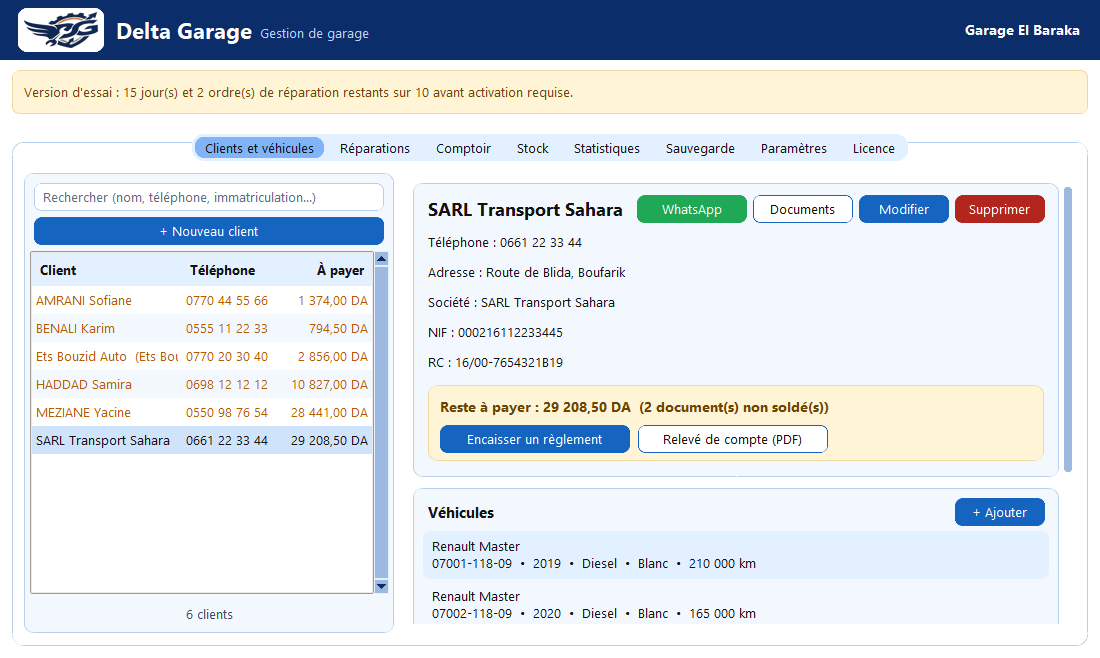
Cliquez sur Nouveau client : seuls le nom et le prénom (dans un seul champ) et le téléphone suffisent. Vous pouvez compléter la fiche plus tard (adresse, société, NIF, RC, notes) avec Modifier.
Sélectionnez un client, puis ajoutez-lui ses véhicules : marque, modèle, immatriculation, année, carburant, couleur, kilométrage et numéro de châssis (VIN, facultatif). L'immatriculation et le numéro de châssis sont uniques : le logiciel vous prévient si un véhicule existe déjà.
La recherche trouve un client par son nom, son téléphone, l'immatriculation ou le numéro de châssis d'un de ses véhicules, sans tenir compte des accents ni des majuscules. Un véhicule sélectionné affiche l'historique de ses réparations.
4. Réparations
Créer un ordre de réparation
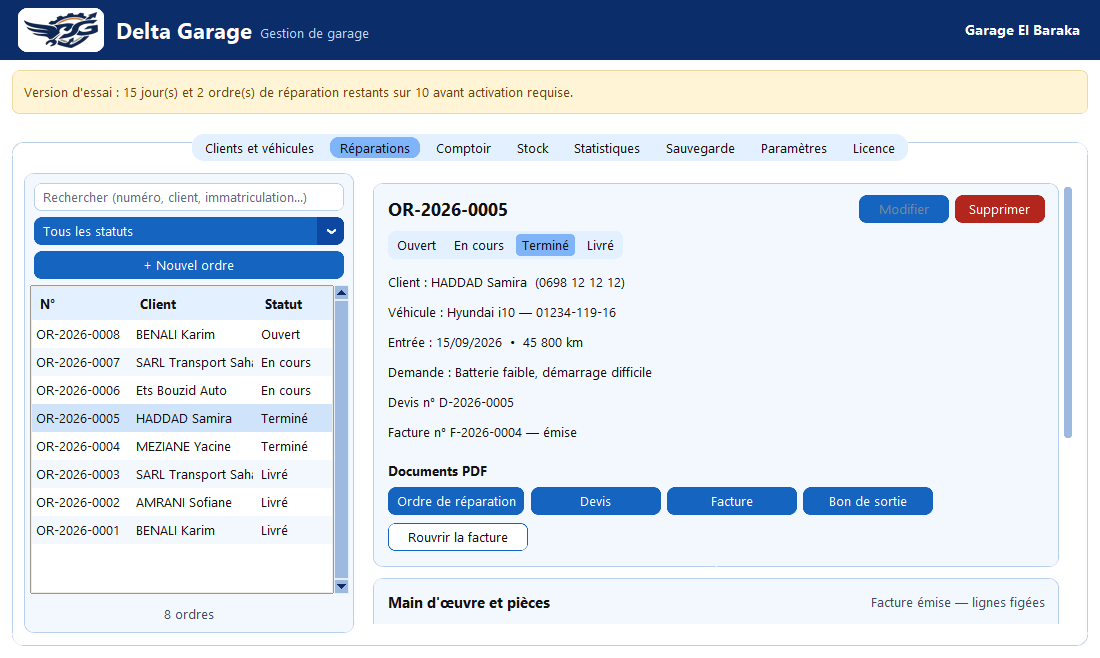
Dans l'onglet Réparations, cliquez sur + Nouvel ordre, choisissez le client, le véhicule, le kilométrage d'entrée et décrivez la demande du client. Le numéro (OR-année-numéro) est attribué automatiquement.
Ajouter les pièces et la main-d'œuvre
Ajoutez des lignes : une pièce du stock (elle est automatiquement retirée du stock), une pièce hors stock ou de la main-d'œuvre. Le total se calcule tout seul. Si vous modifiez ou supprimez une ligne, le stock est remis à jour.
Suivre l'avancement
Changez le statut en un clic : Ouvert, En cours, Terminé, Livré.
Documents PDF
Depuis l'ordre, générez l'ordre de réparation, le devis, la facture et le bon de sortie. Le PDF s'ouvre : il ne reste qu'à l'imprimer ou l'envoyer.
- Le devis reçoit un numéro D-année-numéro à sa première édition.
- La facture doit d'abord être émise : elle reçoit alors son numéro F-année-numéro, et l'ordre est figé (on ne peut plus changer les lignes ni les prix, ni les informations de la facture).
- Une erreur ? Utilisez Rouvrir la facture pour modifier l'ordre, puis émettez-la de nouveau : elle garde le même numéro.
- Le bon de sortie autorise le client à récupérer son véhicule.
Paiements
Enregistrez autant de paiements que nécessaire (acompte, solde) en espèces, par chèque, virement ou autre. Le reste à payer est calculé, et un paiement supérieur au reste est refusé.
5. Vente au comptoir
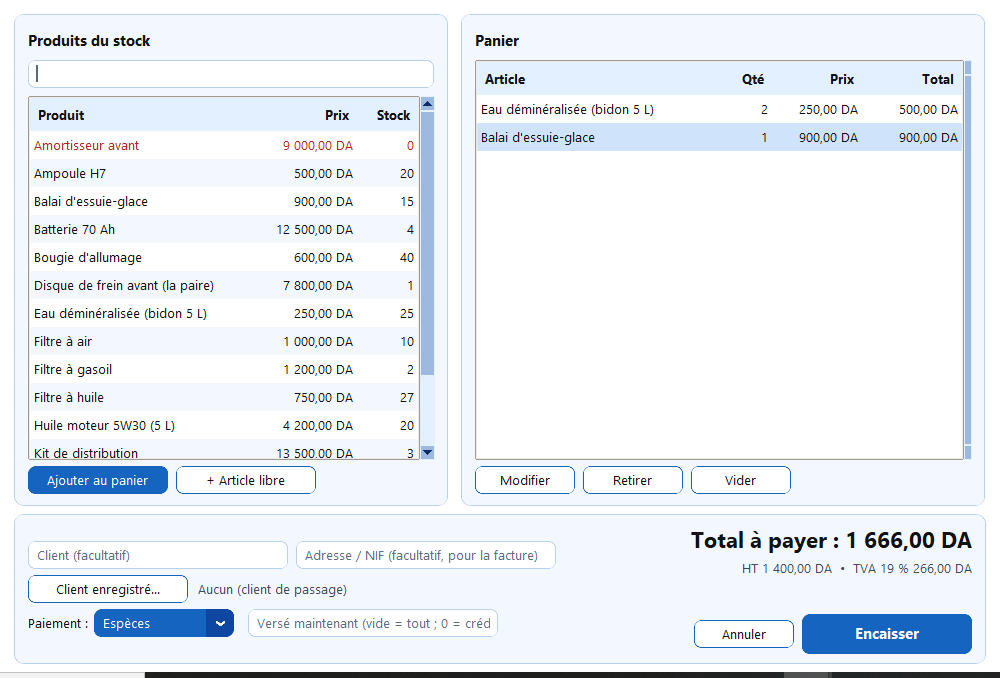
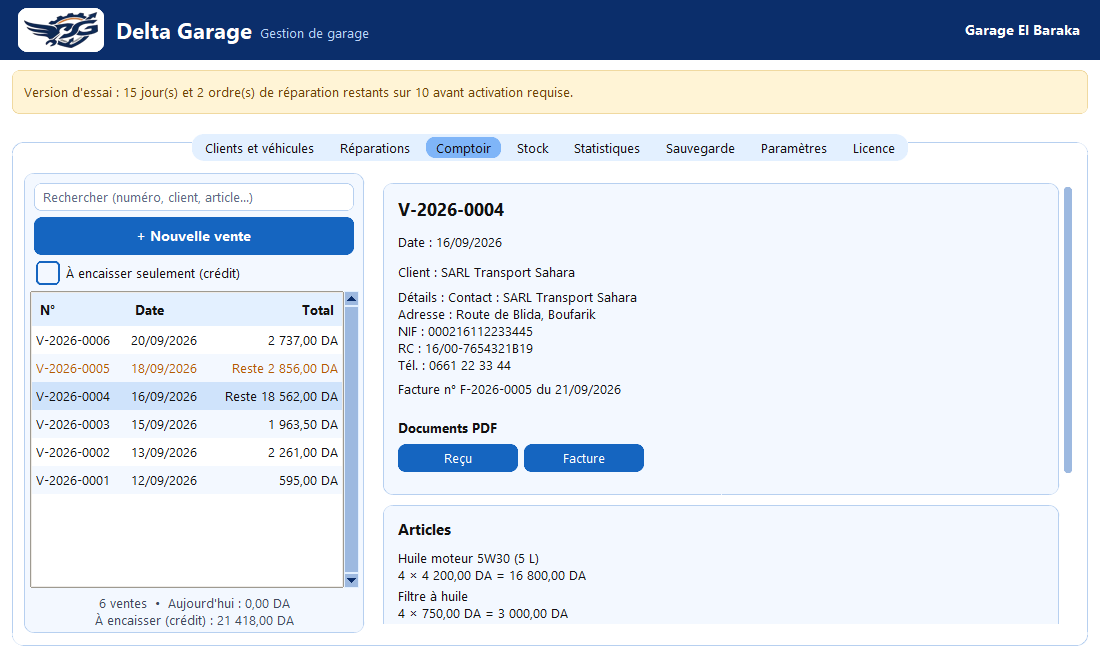
Pour vendre une pièce, un bidon d'eau ou un accessoire sans ouvrir d'ordre de réparation : onglet Comptoir, puis Nouvelle vente.
- Choisissez les articles du stock (ou ajoutez un article libre avec son prix) : le total se calcule.
- Choisissez le mode de paiement.
- Cliquez sur Encaisser : le stock diminue automatiquement.
Depuis la vente, imprimez un reçu ou émettez une facture si le client la demande. Une vente saisie par erreur peut être annulée : le stock est remis à jour.
6. Crédit et règlements
Le client ne paie qu'une partie, ou achète à crédit
Dans la fenêtre de vente, saisissez le montant versé (0 pour une vente entièrement à crédit). Le logiciel affiche Reste à payer et le bouton devient Enregistrer. Pour un paiement partiel ou une vente à crédit, il faut choisir le client dans sa fiche, afin de retrouver la dette.
Suivre ce que le client doit
Sur la fiche du client, un bandeau jaune indique le Reste à payer total (réparations et ventes). Dans la liste des clients, la colonne À payer montre d'un coup d'œil qui vous doit de l'argent. Dans l'onglet Comptoir, la case « À encaisser seulement (crédit) » n'affiche que les ventes non soldées.
Règlement de fin de mois (sociétés)
Quand le client vient payer, cliquez sur Encaisser un règlement sur sa fiche : indiquez la date, le montant et le mode de paiement. La somme est répartie automatiquement sur ce qu'il doit, des plus anciennes dettes aux plus récentes, et le logiciel vous montre le détail.
Relevé de compte
Le bouton Relevé de compte (PDF) produit un document récapitulatif à remettre au client.
7. WhatsApp
Sur la fiche du client, le bouton vert WhatsApp ouvre la conversation avec son numéro (WhatsApp doit être installé sur l'ordinateur, ou vous utilisez WhatsApp Web). Les numéros algériens sont reconnus quelle que soit la façon de les écrire (0555 11 22 33, +213 555 11 22 33…).
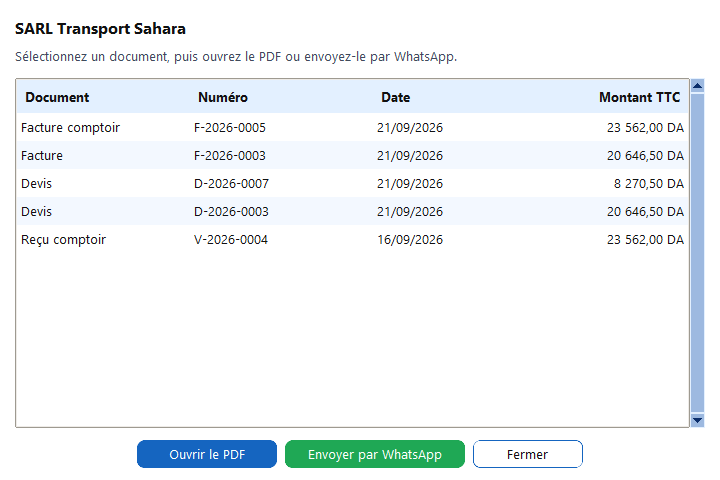
Le bouton Documents liste les devis, factures et reçus du client. Sélectionnez-en un, puis :
- Ouvrir le PDF pour le voir ou l'imprimer ;
- Envoyer par WhatsApp : la conversation s'ouvre avec un message déjà rédigé, et le dossier contenant le PDF s'ouvre à côté, fichier sélectionné. Il suffit de glisser le fichier dans la conversation puis d'envoyer.
8. Stock de pièces
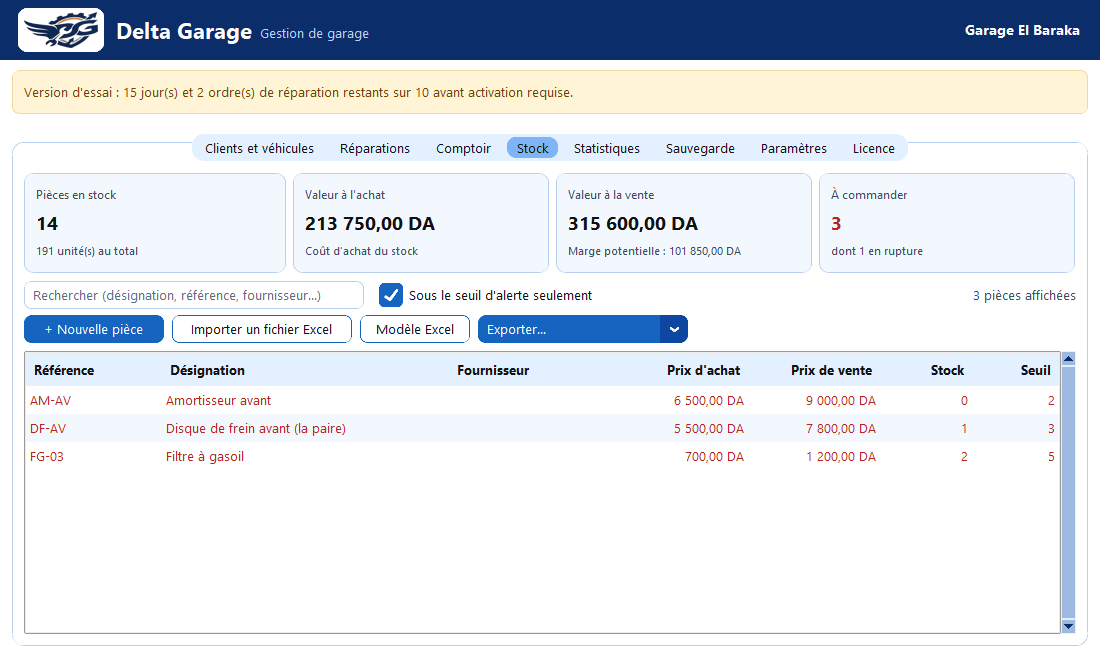
L'onglet Stock liste toutes vos pièces avec leur quantité, leur seuil d'alerte, le prix d'achat et le prix de vente. Les pièces dont la quantité est sous le seuil apparaissent en couleur ; la case « Sous le seuil d'alerte seulement » ne montre qu'elles, et vous pouvez en tirer une liste de réapprovisionnement en PDF.
- + Nouvelle pièce pour en ajouter une ; + Entrée de stock quand vous recevez de la marchandise.
- Importer un fichier Excel pour charger d'un coup toute votre liste de pièces. Cliquez d'abord sur Modèle Excel pour obtenir un fichier prêt à remplir. L'import ajoute les pièces sans rien écraser.
- Les cartes du haut résument la valeur du stock et le nombre de pièces en alerte.
9. Statistiques
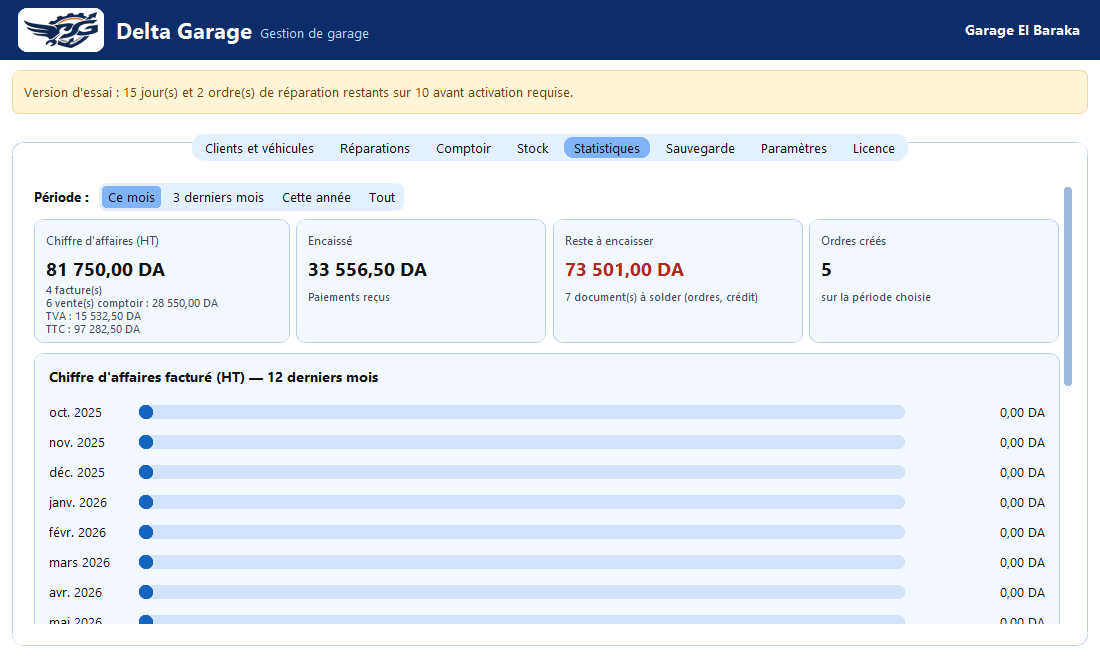
L'onglet Statistiques présente l'activité de votre garage sur la période de votre choix : chiffre d'affaires facturé, paiements reçus, chiffre d'affaires des 12 derniers mois, pièces et articles les plus utilisés ou vendus, et répartition des travaux.
10. Sauvegarde
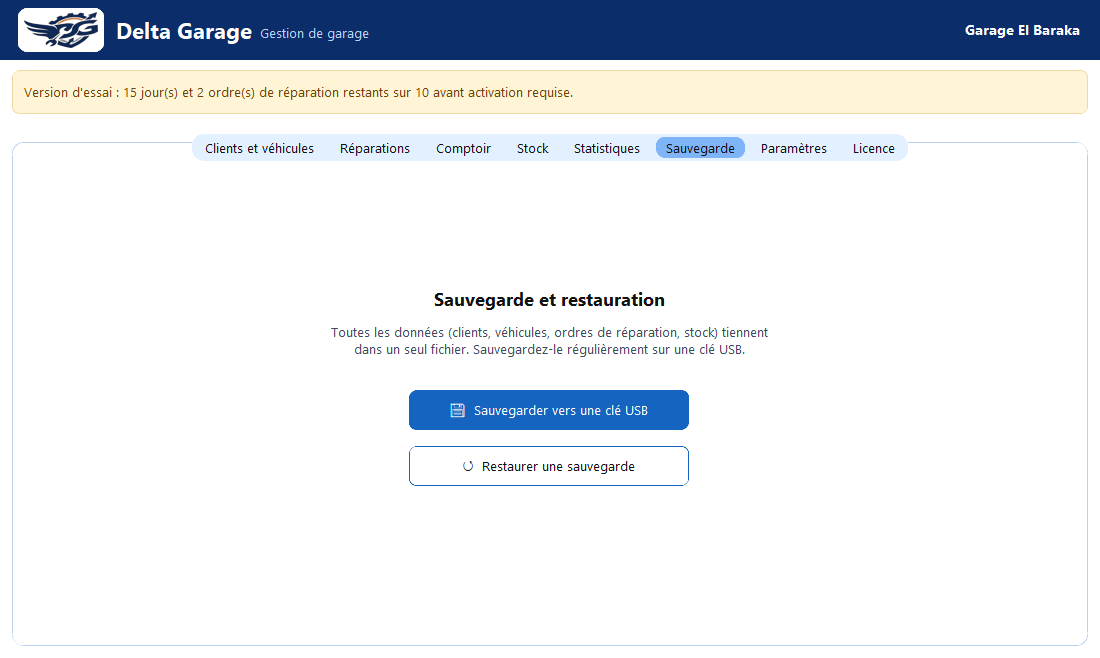
Toutes vos données (clients, véhicules, ordres, stock…) tiennent dans un seul fichier. Sauvegardez-le régulièrement sur une clé USB : c'est l'assurance contre une panne d'ordinateur.
- Sauvegarder vers une clé USB : choisissez l'emplacement, c'est fait.
- Restaurer une sauvegarde : choisissez le fichier sauvegardé, puis redémarrez le logiciel. Une copie de sécurité de vos données actuelles est conservée avant la restauration.
11. Licence
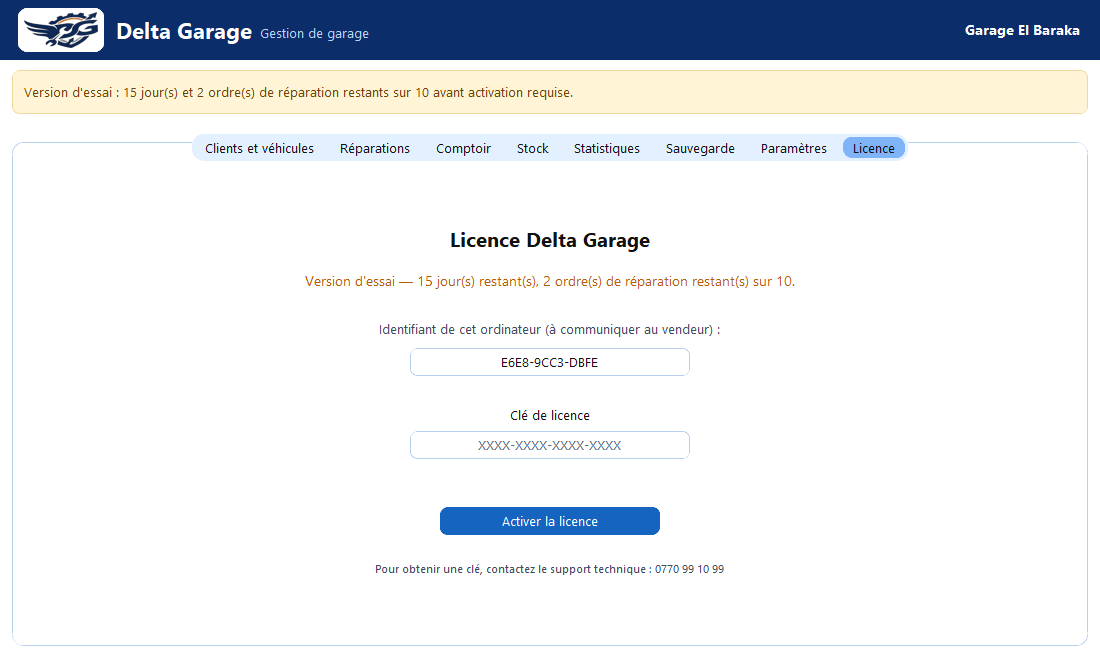
La version d'essai est gratuite pendant 15 jours ou 10 ordres de réparation. Pour continuer :
- Ouvrez l'onglet Licence et repérez l'identifiant de cet ordinateur.
- Envoyez-le-nous sur WhatsApp au 0770 99 10 99 avec le forfait choisi (1 mois, 3 mois, 6 mois, 1 an ou à vie).
- Nous vous envoyons une clé : saisissez-la dans le champ Clé de licence et cliquez sur Activer la licence.
12. Besoin d'aide ?
Écrivez-nous sur WhatsApp ou appelez-nous au 0770 99 10 99. Décrivez ce que vous faisiez quand le problème est survenu : nous vous répondrons rapidement.